
Panduan ini saat ini hanya tersedia dalam bahasa Mandarin. Hubungi kami jika butuh bantuan.
10. Orca:电脑装一个,手机遥控 AI 写代码
电脑上装 Orca 同时跑多个 Claude Code,接上 MaCloud AI 额度,再用手机 App 查看、回复、继续派活。5 步装好。
Orca 可以同时跑多个 Claude Code 之类的编程助手,每个干各自的活。电脑上装好后,用配套的手机 App 随时查看、回复、继续派活。模型调用的是你在 MaCloud AI 里充的额度。
| 电脑端 | Mac / Windows / Linux,免费下载 |
| 手机端 | iOS App Store、Android,免费 |
| 额度 | 走你的 MaCloud AI 余额,按用量扣 |
第 1 步:在电脑上下载 Orca
打开官网下载页 orca.dev/download,选你的系统。Mac 选 Apple Silicon(M 系列芯片)或 Intel 版本。
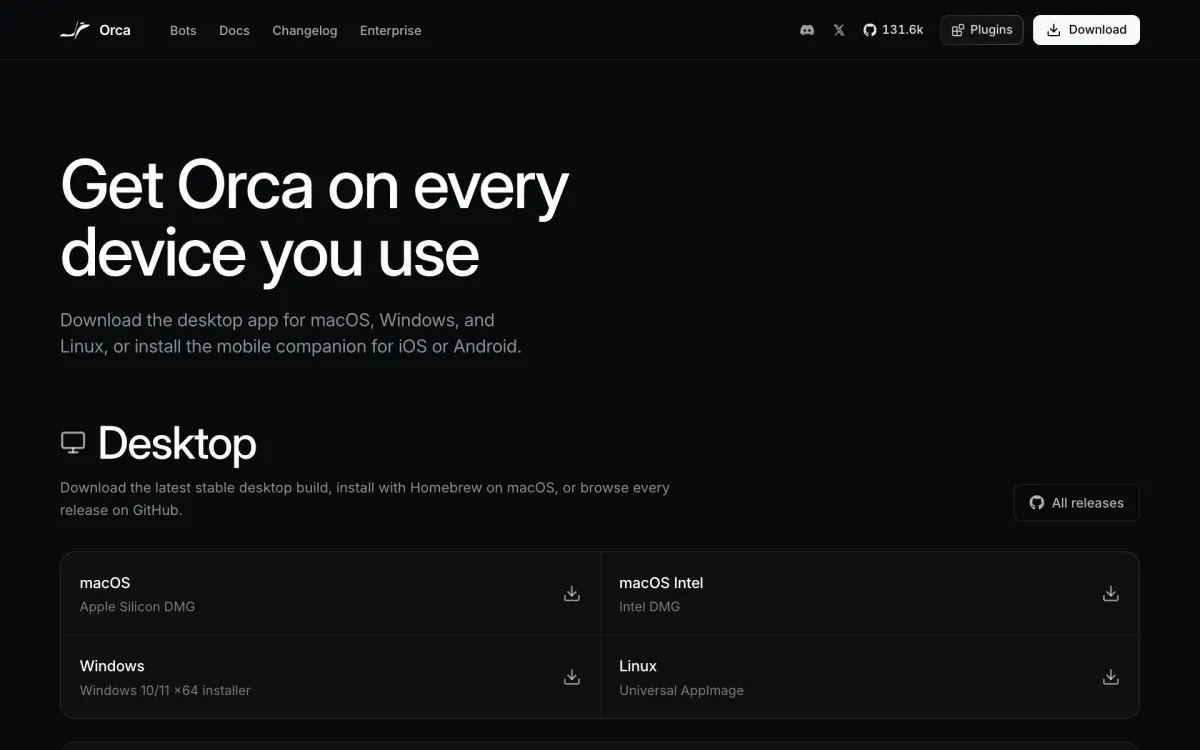
Mac 也可以用一行命令安装:
brew install --cask stablyai/orca/orca
首次打开时,Orca 会请求访问你的主目录(用来添加项目),并询问是否导入已有的 ~/.claude 设置,选导入即可。Mac 需要 macOS 13.4 或更新。
第 2 步:接上 MaCloud AI 额度
Orca 会自动读取 ~/.claude,所以只要把 Claude Code 指向 MaCloud AI,Orca 里就能直接用。先在 MaCloud AI 后台创建一个 API Key,再把下面这段写进 ~/.claude/settings.json(文件已存在就只合并 env 这一段):
{
  "env": {
    "ANTHROPIC_BASE_URL": "https://api.macloudai.com",
    "ANTHROPIC_AUTH_TOKEN": "sk-你的Key",
    "ANTHROPIC_MODEL": "后台里复制的模型名"
  }
}
地址结尾不要加
/v1,否则会报 404。模型名在 MaCloud AI 后台复制,不要自己猜。Key 只填在自己的电脑上,不要发给别人或截图出去。Windows 的文件位置是 %USERPROFILE%\.claude\settings.json。第 3 步:在 Orca 里开始用
- 点「添加项目」,选一个你的代码文件夹。
- 在项目里新建一个工作区,打开终端,在智能体下拉里选 Claude Code。
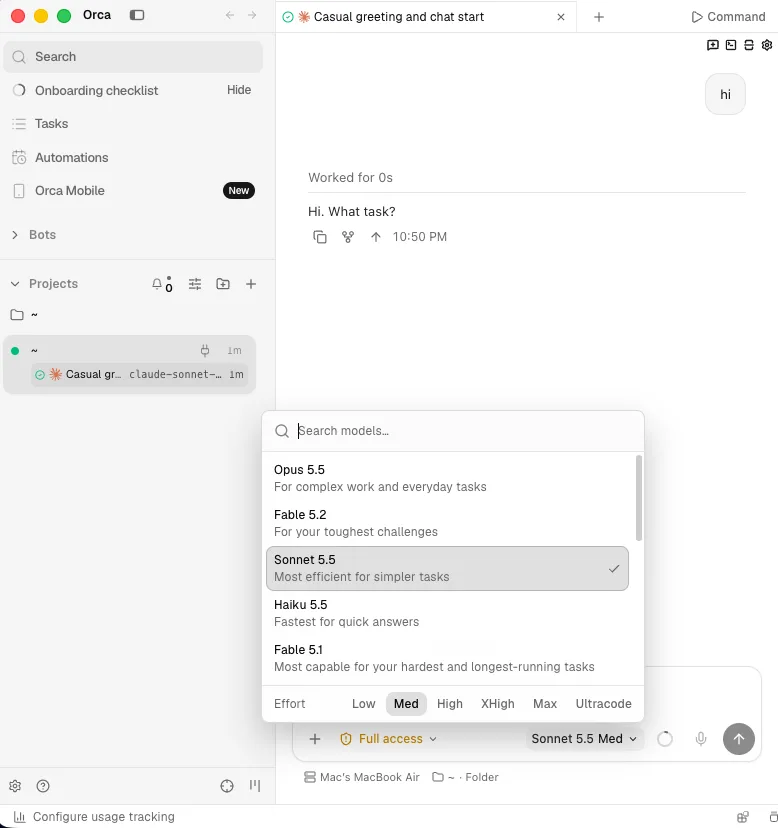
- 也可以用聊天界面:输入框右侧可以选模型和强度,想让它多想一会儿就把强度调高。
第 4 步:手机上下载 Orca 配套 App
iPhone / iPad:App Store
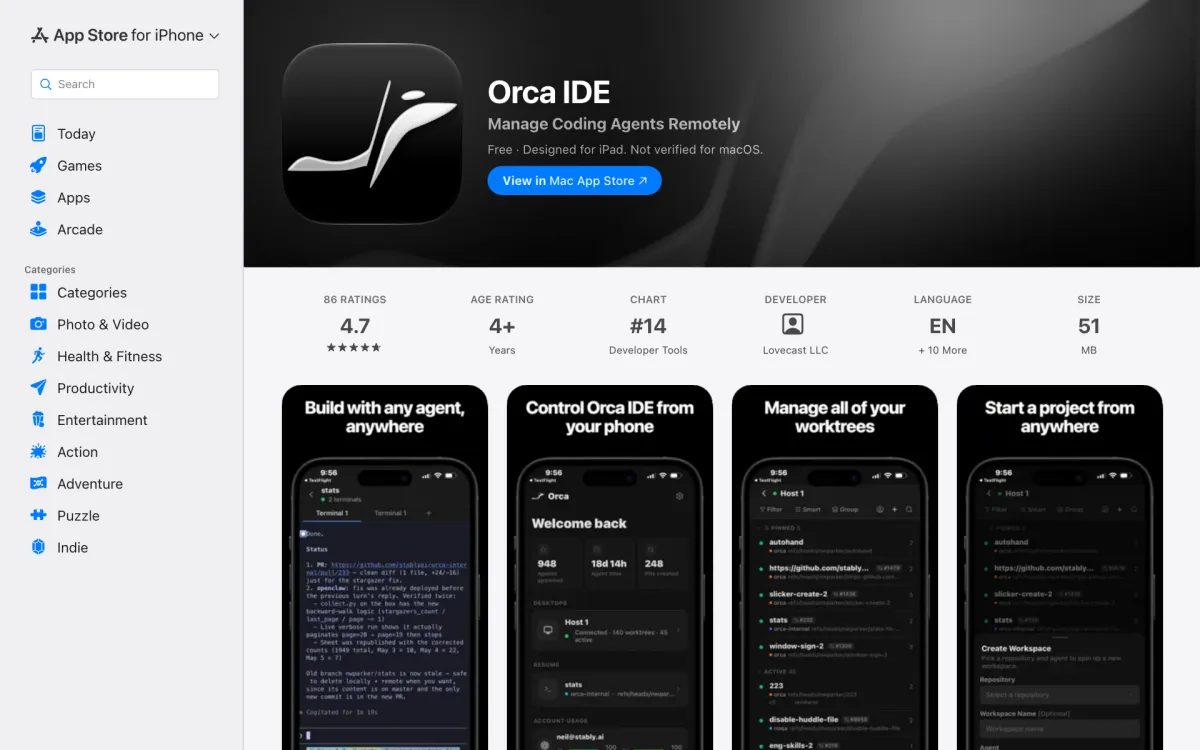
- 打开 App Store,搜索 Orca IDE(开发者 Lovecast LLC,免费)。
- 点「获取」,安装完成后打开。也可以直接在 App Store 打开。
Android:应用商店或安装包
从 Google Play 安装,或者下载官方的 APK 安装包。
搜不到时,先确认 App Store 账号所在地区,或直接用上面的链接打开。手机端目前是测试版(Beta)。
第 5 步:手机和电脑配对
- 电脑上的 Orca 保持打开,在账号 / 状态菜单里打开配对,会显示一个一次性配对码。
- 手机打开 Orca,选 Pair,粘贴配对码(也可以扫电脑上的二维码)。
- 配对成功后,手机会显示这台电脑,点进去就能看到每个项目和正在跑的助手。
配对码 10 分钟内有效,过期了在电脑上重新生成。有 Orca Relay 可选时优先用它,不在同一个 Wi-Fi 也能连,Relay 需要登录。
手机上能做的事:
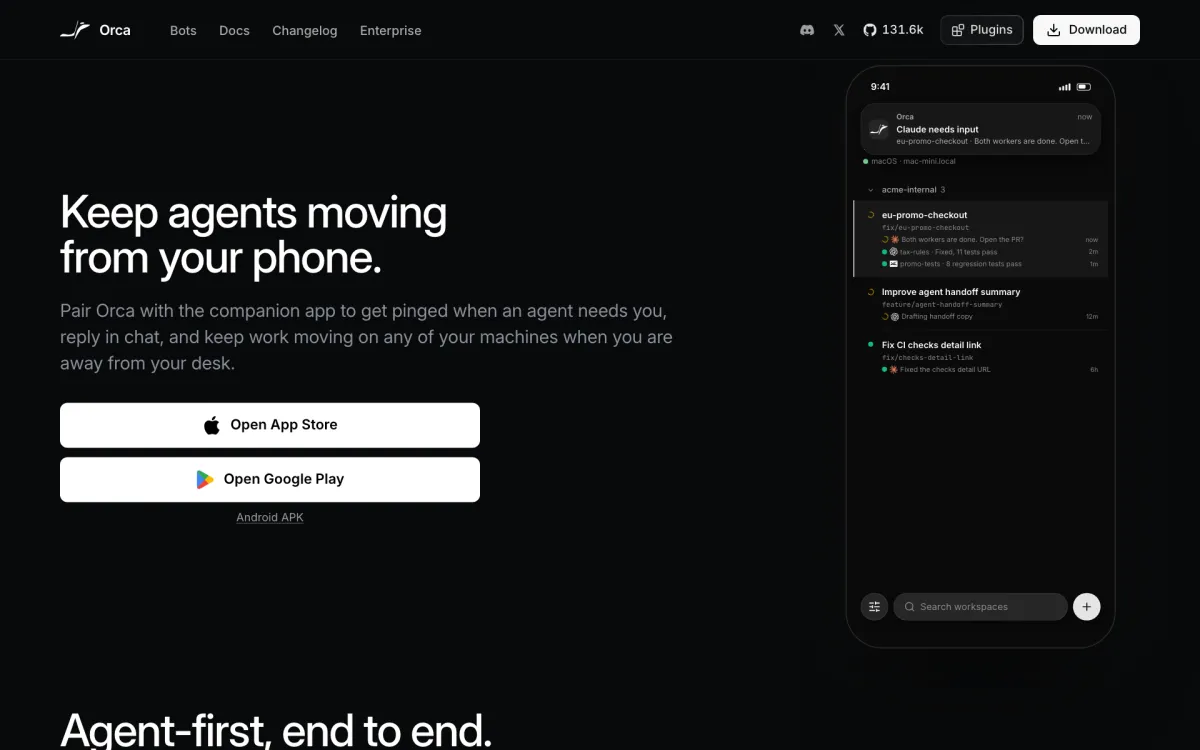
- 看每个工作区的助手状态:工作中、已完成、等你回复。
- 回复助手的提问,发文字、图片,或者点麦克风语音输入。
- 看代码改动、提交,切换使用的账号。
常见问题
| 问题 | 回答 |
|---|---|
| 手机能不能完全替代电脑? | 不能。手机只是遥控器,助手实际跑在装了 Orca 的电脑上,电脑关机或 Orca 退出,手机就连不上。 |
| 额度怎么扣? | 调用走 MaCloud AI,按实际用量从你的余额里扣,在后台能看到每次调用。余额不够时助手会报错,充值后继续用。 |
| 手机 App 要付费吗? | 不用,App Store 上显示免费。 |
| 会不会泄露代码? | 代码留在你自己的电脑上,手机端只是连接到这台电脑查看。Key 只放在本机的配置文件里。 |
电脑装 Orca,手机 App 遥控,调用的是你的 MaCloud AI 额度。想让助手一直在线、出门也能派活,就把 Orca 装在一台不关机的 Mac mini 上:雅加达机房的实体机,整台只给你一个人用。
软件信息按 orca.dev 官方文档和 App Store 页面整理,截图为官网页面和 Orca 实际界面。软件更新较快,界面细节以实际为准。